
EAを24時間動かす──VPSの仕組みと選び方
EAを止めずに動かすためのVPSの仕組み、必要な性能の考え方、費用の目安、MT5を移す流れとWindows更新後の停止対策を説明します。
注: この記事は現在、実機での再検証と画面キャプチャの追加を進めています。手順の大枠は変わりませんが、細部の表記はお使いのバージョン・業者により異なる場合があります。
EAは、MT5が起動している間だけ動きます。 自宅のPCをつけたままにしても、スリープや再起動が入れば止まります。
そこで使うのがVPSです。 インターネット上に借りたWindows環境でMT5を動かし続けます。
この記事で扱うのは、リモートデスクトップで接続する第三者のWindows VPSです。 MT5内蔵の「MetaTrader VPS/バーチャルホスティング」は、Windowsへ接続せず、ローカル環境を移行する別の仕組みです。
先に結論:24時間運用はVPSへ移す
短い練習なら、自宅PCでも構いません。 しかし、決まった時間に動くEAを継続運用するなら、VPSを使う方が管理しやすくなります。
| 動かす場所 | 向いている場面 | 止まる主な原因 |
|---|---|---|
| 自宅PC | 設定確認、短時間のデモ | スリープ、再起動、停電、回線断、家族の操作 |
| Windows VPS | 継続するデモ、本番前の運用確認 | Windows更新、MT5未起動、契約切れ、容量不足 |
VPSを使っても、止まる可能性がゼロになるわけではありません。 24時間動かす仕組みと、止まったことに気づく仕組みの両方が必要です。
自宅PCはスリープ・再起動・停電で止まる
自宅PCをつけたままにする方法には、次の弱点があります。
| 原因 | EAに起きること |
|---|---|
| スリープ | MT5の処理と通信が止まる |
| Windowsの再起動 | MT5が再び起動するまで止まる |
| 停電 | PCとルーターが止まる |
| 回線障害 | FX業者のサーバーへ接続できない |
| 誤操作 | MT5やチャートを閉じてしまう |
ノートPCの画面を閉じたときの動作や、省電力設定にも注意が必要です。 設定はWindowsの種類とPCメーカーにより異なります。
VPSは遠隔操作できる借り物のWindows PC
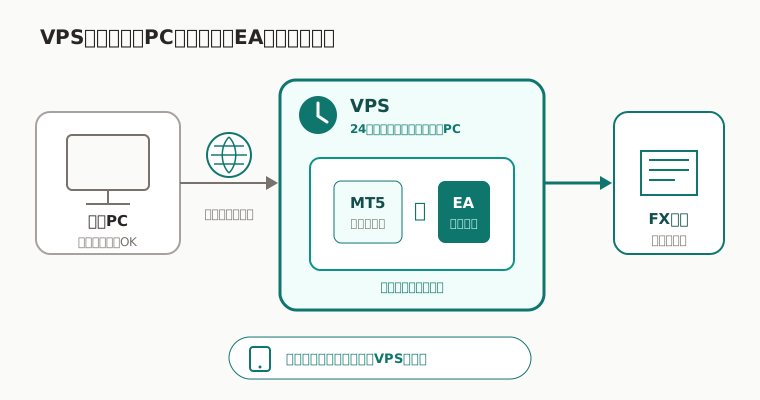
VPSはVirtual Private Serverの略で、仮想専用サーバーと呼ばれます。 手元のWindowsからリモートデスクトップで接続し、その中にMT5を入れます。

接続画面を閉じても、VPS自体とMT5が動いていればEAは処理を続けます。 ただし、リモートデスクトップで「サインアウト」すると、通常はアプリも終了します。 画面を閉じるときは、VPS事業者が案内する切断方法を確認してください。
性能はEAの本数とMT5の数から考える
FX向けVPSだから、必ずどのEAでも快適に動くとは限りません。 必要な性能は、同時に動かすMT5、チャート、EAの数と処理内容で変わります。
| 選ぶ項目 | 見る理由 | 考え方 |
|---|---|---|
| Windows対応 | MT5を通常のWindows環境で動かすため | 対応OSとリモート接続方法を確認する |
| メモリ | MT5やチャートを同時に開くため | 利用予定の構成に余裕を持たせる |
| CPU | EAの計算や複数MT5の処理に使うため | 重いEAや多数のチャートでは余裕を見る |
| ストレージ | MT5、ログ、過去データを保存するため | 空き容量とバックアップ方法を確認する |
| 設置地域 | 業者サーバーとの通信時間に関わるため | 近さだけでなく実測の遅延を見る |
| 稼働・保守 | 再起動や障害の影響を知るため | 保守予定と障害通知の方法を確認する |
| サポート | 接続できないときに備えるため | 対応時間と対象範囲を確認する |
最低メモリやCPUの必要量は、EAと構成により異なります。 事業者の推奨値だけで決めず、実際の使用率を確認して調整してください。
費用は月1,000〜2,000円程度を目安にする
初心者がMT5を動かすVPSは、月1,000〜2,000円程度が一つの目安です。 ただし、料金、税、初期費用、契約期間、Windows利用料の含まれ方は事業者により異なります。
| 料金で確認すること | 見落とすと起きること |
|---|---|
| 月額と契約期間 | 短期契約より総額が大きくなる場合がある |
| Windows利用料 | 表示価格へ追加される場合がある |
| 初期費用 | 最初の月だけ高くなる場合がある |
| 自動更新 | 使っていなくても更新される場合がある |
| バックアップ | 別料金、または対象外の場合がある |
ここではVPS事業者の具体名は比較しません。 まず、自分が動かす構成と必要な運用条件を整理してください。
VPSへの移行は契約から監視確認まで6段階で進める
具体的な管理画面や初期設定はVPS事業者により異なります。
手順1:Windows VPSを契約する
Windowsへリモート接続できるプランを選びます。 料金だけでなく、OS、性能、設置地域、保守時間、バックアップを確認してください。
うまくいっていれば、接続先、ユーザー名、初期パスワードが発行されます。 そうならない場合は、申込み状況と支払い状態を確認し、VPS事業者へ問い合わせてください。
手順2:リモートデスクトップで接続する
手元のPCから、発行された接続情報を使ってVPSへ入ります。 初回ログイン後は、初期パスワードの変更を求められる場合があります。
うまくいっていれば、VPS上のWindowsデスクトップが表示されます。 そうならない場合は、接続先の入力、VPSの起動状態、ファイアウォール、事業者の障害情報を確認してください。
手順3:VPSの中へMT5をインストールする
VPS上のブラウザーから、利用する業者の公式サイトを開きます。 Windows版MT5をダウンロードしてインストールしてください。
うまくいっていれば、VPS上でMT5が起動します。 そうならない場合は、VPSのOS、空き容量、Windowsの警告内容を確認し、業者とVPS事業者の案内に従ってください。
手順4:口座、EA、チャート設定を移す
MT5へ対象口座でログインし、EAを MQL5/Experts へ配置します。
必要な銘柄と時間足のチャートを開き、EAの入力値と自動売買権限を設定してください。
うまくいっていれば、チャート右上にEA名と許可状態が表示され、「エキスパート」に開始記録が残ります。 そうならない場合は、口座、サーバー名、EAの配置先、プラットフォーム全体と個別EAの2つの許可を順に確認してください。
同じ口座と同じEAを自宅PCでも同時に動かすと、注文が重複するおそれがあります。 VPS側の動作確認後、自宅PC側のEAを停止してください。
手順5:MT5の自動起動を設定する
Windowsへサインインしたとき、MT5が自動で開くように設定します。 スタートアップへの登録やタスクスケジューラを使う方法があります。
うまくいっていれば、VPSを再起動してサインインしたあと、MT5が自動で起動します。 そうならない場合は、スタートアップ登録が有効か、タスクの実行条件が利用中のWindows環境に合っているかを確認してください。
自動起動の方法と、自動サインインの可否はVPS事業者により異なります。 認証情報を弱くする設定は避け、事業者が案内する安全な方法を使ってください。
手順6:切断後も動いているか確認する
リモートデスクトップを切断し、少し時間を置いてから再接続します。 MT5、EAの状態、エキスパートログ、価格の更新時刻を確認してください。
うまくいっていれば、切断中もMT5が起動したままで、価格とログが更新されています。 そうならない場合は、リモートデスクトップを「切断」ではなく「サインアウト」していないか、VPSが再起動していないかを確認してください。
Windows更新後はMT5が自動起動しない前提で備える
Windowsアップデート後にVPSが再起動しても、MT5が自動で開くとは限りません。 スタートアップ登録があっても、Windowsがサインイン画面で止まればMT5は起動しない場合があります。
更新自体を止め続けるのではなく、再起動後に復帰できる仕組みを用意します。
| 備え | 確認すること |
|---|---|
| 自動起動 | MT5がスタートアップまたはタスクに登録されている |
| 再起動テスト | 手動で再起動し、MT5とEAが戻るか確認した |
| 更新予定 | VPS事業者とWindowsの保守通知を確認できる |
| 死活確認 | MT5やEAが止まったときに気づける |
| 復旧メモ | 口座、サーバー名、EA、設定ファイルの場所が分かる |
| バックアップ | EAと設定をVPSの外にも保管している |
うまくいっていれば、再起動後に対象口座へ再接続され、EAの状態と最新ログを確認できます。 そうならない場合は、まずMT5を手動で起動し、口座接続とEA設定を復旧してから、自動起動の条件を見直してください。
VPS導入後も定期確認は必要
VPSは、EAを放置するための箱ではありません。 少なくとも次の状態を定期的に確認します。
| 確認対象 | 異常の例 |
|---|---|
| VPS | 再起動、契約切れ、容量不足 |
| MT5 | 未起動、ログアウト、通信停止 |
| EA | 権限停止、エラーの反復、チャートからの脱落 |
| Windows | 更新待ち、再起動待ち |
次に読むもの
VPSが自動売買全体のどこに入るかを、最初の地図へ戻って確認してください。
※当サイトは自動売買に関する技術情報を提供するものであり、 投資勧誘・投資助言を目的としたものではありません。 取引の判断はご自身の責任で行ってください。
最終更新: 2026-08-19
