
MT5のインストール(Windows)──公式版と業者版の違いから
WindowsへMT5を入れ、デモ口座へログインするまでを説明します。公式版と業者配布版の違い、3つの認証情報、接続できないときの切り分けも扱います。
注: この記事は現在、実機での再検証と画面キャプチャの追加を進めています。手順の大枠は変わりませんが、細部の表記はお使いのバージョン・業者により異なる場合があります。
MT5には、MetaQuotes社の公式サイトから入れるものと、FX業者が配布するものがあります。 見た目がよく似ているため、どちらを使えばよいか迷いやすいところです。
さらに、インストールできてもログイン情報を取り違えると接続できません。 先に違いを整理してから進めます。
先に結論:口座を開いた業者の配布版から始める
すでに使うFX業者が決まっているなら、その業者の公式サイトから配布版を入れるのが分かりやすい方法です。 接続先の候補や表示名が、その業者向けに用意されている場合があるためです。
| 配布元 | 向いている場面 | 注意点 |
|---|---|---|
| MetaQuotes公式版 | MT5自体を確認したい | 使う業者のサーバーを自分で探す場合がある |
| FX業者の配布版 | その業者の口座へ接続したい | 他社サーバーを追加できる場合もある。制限は配布元へ確認する |
中核となるMT5は同じでも、初期表示、接続先、ロゴなどは異なる場合があります。 具体的な違いは業者により異なります。
ログイン前に3つの情報を手元へ置く
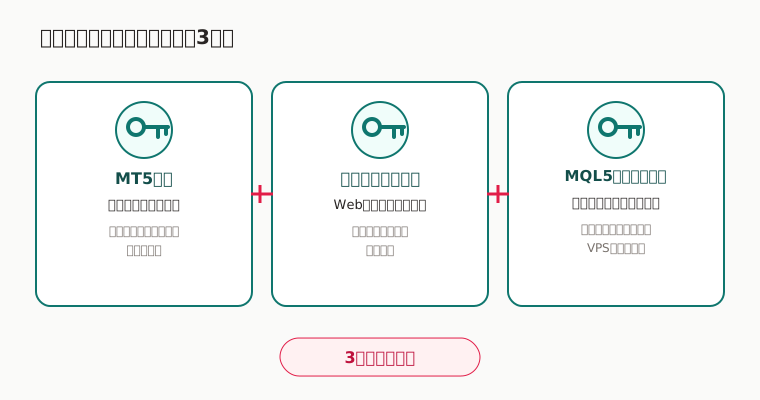
MT5の取引口座へログインするときは、通常、次の3つを一組で使います。
| 認証情報 | 役割 | 入力時の注意 |
|---|---|---|
| ログインID | 取引口座を識別する番号 | 業者マイページの会員IDを入れない |
| パスワード | 取引口座を操作するための文字列 | 閲覧専用パスワードでは注文できない |
| サーバー名 | 口座がある接続先 | 本番用とデモ用を取り違えない |
これとは別に、業者のマイページとMQL5.communityにもログイン情報があります。 3種類のアカウントは互いに代用できません。
ブローカーが有効にしている場合は、パスキー、OTP、証明書などの追加認証も必要です。 口座のアクセスレベルに応じて、別のパスワードが案内される場合もあります。
| アカウント | 使う場所 | MT5の取引口座ログインに使えるか |
|---|---|---|
| MT5取引口座 | MT5の「取引口座にログイン」 | 使える |
| 業者マイページ | 入出金や登録情報の管理 | 使えない |
| MQL5.community | Marketやコミュニティ機能 | 使えない |
Windowsではダウンロードからログインまで5段階で進める
メニュー名や画面の配置は、MT5のビルドや業者配布版により異なる場合があります。
手順1:正しい配布元からインストーラーを入手する
口座を開いた業者の公式サイトを開き、Windows版MT5を選びます。 公式版を使う場合は、MetaQuotes社の公式サイトで配布元を確認してください。

うまくいっていれば、Windows用のインストーラーがダウンロードされます。 そうならない場合は、macOS版やスマホ版を選んでいないか、ブラウザーのダウンロード通知を確認してください。
手順2:インストーラーを実行する
ダウンロードしたインストーラーを開き、利用条件とインストール先を確認して進めます。 Windowsの確認画面が出たら、発行元とファイルの入手元を見直してください。
うまくいっていれば、インストール完了後にMT5が起動します。 そうならない場合は、Windowsの警告内容、空き容量、利用者の権限を確認し、業者のサポート案内に従ってください。
手順3:初回起動で作られたデモ口座を区別する
初回起動時に、MetaQuotes-Demoなどのデモ口座が表示または作成される場合があります。 これは、先に国内業者で開いたデモ口座とは別物です。
うまくいっていれば、ナビゲーターの「口座」で現在の口座名とサーバー名を確認できます。 そうならない場合は、「表示」からナビゲーターを開き、口座の一覧を展開してください。
自動作成の有無や初期接続先は業者により異なります。 見覚えのないデモ口座へ接続されたまま、設定を続けないでください。
手順4:取引口座へのログイン画面を開く
「ファイル」から「取引口座にログイン」を選びます。 用意したログインID、パスワード、サーバー名を入力してください。
パスワードには、注文できる取引用パスワードを使います。 閲覧専用の投資家パスワードでは、価格を見られてもEAから注文できません。
うまくいっていれば、入力した口座へ接続され、画面右下の通信表示が動きます。 そうならない場合は、保存済みの別口座が選ばれていないか確認し、基本の3項目と追加認証の要否を確認してください。
手順5:口座と通信状態を確認する
ナビゲーターの「口座」と、ツールボックスの「取引」を確認します。 デモ口座の残高や接続中の口座番号が表示されているかを見ます。
うまくいっていれば、対象のデモ口座とサーバーへ接続され、価格が更新されます。 そうならない場合は、次の切り分けを上から順に行ってください。
ログインできないときは認証情報と接続を順に確認する
まず、サーバー名、口座番号、パスワード、追加認証、接続状態を確認します。 サーバー名は、業者から案内された文字列と完全に一致する接続先を選んでください。
| 確認順 | 確認すること | 見つかった場合の対応 |
|---|---|---|
| 1 | サーバー名が案内どおりか | 省略せず、正しい候補を選び直す |
| 2 | ログインIDが取引口座番号か | マイページIDではなく口座番号を入力する |
| 3 | パスワードの種類が正しいか | 取引用パスワードを使う |
| 4 | 追加認証が必要か | パスキー、OTP、証明書などの案内を確認する |
| 5 | デモ口座が失効していないか | 業者の案内に沿って再開設する |
| 6 | インターネットへ接続できるか | ブラウザーなどで通信を確認する |
| 7 | 業者側に障害・メンテナンスがないか | 公式のお知らせを確認する |
サーバーが候補に出ない場合は、「口座を開く」画面で業者名を検索すると見つかることがあります。 それでも出ない場合は、業者配布版を入れ直す前に、正確なサーバー名を業者へ確認してください。
口座番号と価格更新を確認できれば完了
最後に、次の状態になっているか確認します。
| チェック | 完了の目安 |
|---|---|
| 正しい配布元から入れた | 公式または利用業者の案内と一致する |
| 対象のデモ口座へ接続した | 口座番号が案内と一致する |
| サーバー名が正しい | デモ用の接続先と一致する |
| 価格が更新される | 通信表示と気配値が動く |
| パスワードを区別できる | 取引用、業者マイページ用、MQL5用を混同しない |
次に読むもの
EAを入れる前に、MT5とEAの位置関係を全体図で確認してください。
※当サイトは自動売買に関する技術情報を提供するものであり、 投資勧誘・投資助言を目的としたものではありません。 取引の判断はご自身の責任で行ってください。
最終更新: 2026-08-19
