
無料EAを動かしてみる──付属サンプルで自動売買を体験
MT5付属のサンプルEAを使い、保存場所の確認、チャートへの適用、3段階の自動売買権限、動作確認と停止までを説明します。
注: この記事は現在、実機での再検証と画面キャプチャの追加を進めています。手順の大枠は変わりませんが、細部の表記はお使いのバージョン・業者により異なる場合があります。
EAを入手しても、ファイルを開くだけでは動きません。 決められたフォルダへ置き、チャートへ適用し、自動売買を許可する必要があります。
最初は有料EAではなく、MT5付属のサンプルで操作を覚えます。 ここではMoving Averageなど、ナビゲーターの「Examples」にあるEAを使います。
先に結論:デモ口座で付属サンプルを動かす
この手順では、注文が出ても実際のお金が動かないデモ口座を使います。 本番口座へ接続している場合は、先にデモ口座へ切り替えてください。
| 用意するもの | 確認すること |
|---|---|
| Windows版MT5 | 起動して価格が更新されている |
| デモ口座 | 口座番号とサーバー名が合っている |
| サンプルEA | Moving Averageなどが一覧にある |
| 停止方法 | 自動売買ボタンとEAの削除方法を確認する |
EAを動かす前に、止め方まで読んでください。 動作確認だけで終えたいとき、すぐ止められる状態にしてから始めます。
EAのファイルはデータフォルダのExpertsへ置く
EAには、主に2種類のファイルがあります。
| 拡張子 | 中身 | そのまま実行できるか |
|---|---|---|
.ex5 |
コンパイル済みの実行ファイル | できる |
.mq5 |
MQL5で書かれたソースファイル | できない。コンパイルして .ex5 を生成する |
EAを置く基本の場所は、MT5のデータフォルダにある MQL5/Experts です。
付属サンプルは、すでにこの中の「Examples」などへ配置されています。
インストール先のフォルダと、データフォルダは同じとは限りません。 Windowsの検索だけで探さず、MT5のメニューから開くのが確実です。
サンプルEAはフォルダ確認から適用まで6段階で進める
画面名やアイコンは、MT5のビルドや業者配布版により異なる場合があります。
手順1:データフォルダを開く
MT5の「ファイル」から「データフォルダを開く」を選びます。
表示されたフォルダで MQL5、続けて Experts を開いてください。

うまくいっていれば、Experts の中にサンプル用のフォルダやEAファイルが見えます。
そうならない場合は、インストール先ではなく、MT5から開いたデータフォルダかを確認してください。
手順2:ExpertsフォルダへEAを配置する
付属のMoving Averageがすでにある場合は、移動せずその場所を確認するだけで構いません。
別に入手した無料EAを試す場合は、信頼できる配布元かを確認したうえで、.ex5 または .mq5 を MQL5/Experts の中へ置きます。
.mq5 だけの場合は、配置後に必ずコンパイルして .ex5 を生成します。
うまくいっていれば、EAファイルが MQL5/Experts 以下にあります。
そうならない場合は、圧縮ファイルのまま置いていないか、1階層深い別フォルダへ入れていないかを確認してください。
出所の分からないEAでDLLの利用を許可しないでください。 DLLは、EAから外部プログラムを呼び出す仕組みです。
手順3:ナビゲーターを更新する
MT5へ戻り、「表示」から「ナビゲーター」を開きます。 「エキスパートアドバイザ」を右クリックし、「更新」を選びます。
うまくいっていれば、Examplesなどの中にMoving Averageが表示されます。 そうならない場合は、MT5を再起動し、ファイルの拡張子と配置先をもう一度確認してください。
.mq5 だけがあり一覧へ出ない場合は、MT5でF4を押してMetaEditorを起動し、ソースを開きます。
MetaEditor側でF7を押してコンパイルし、.ex5 が生成されたことを確認してください。
手順4:サンプルEAをチャートへ適用する
デモ口座で使える銘柄のチャートを一つ開きます。 Moving Averageをダブルクリックするか、チャートへドラッグします。
プロパティ画面が出たら、入力値を確認します。 この段階では、利益を狙って数値を調整する必要はありません。
うまくいっていれば、プロパティ画面で「OK」を押したあと、チャート右上にEA名が表示されます。 そうならない場合は、チャートが開いているか、別のEAが同じチャートですでに動いていないかを確認してください。
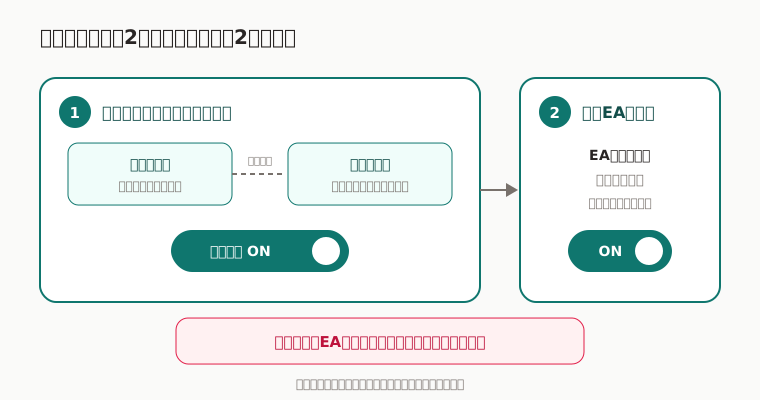
手順5:自動売買の2つの許可を確認する
独立した許可は、プラットフォーム全体と個別EAの2つです。 どちらかが禁止されていると、EAは計算できても注文できません。
| 許可 | 確認する場所 | 役割 |
|---|---|---|
| 1. プラットフォーム全体 | ツールバーの「自動売買」ボタン、または「ツール」→「オプション」→「エキスパートアドバイザ」→「自動売買を許可する」 | MT5全体の自動売買を許可する設定。2か所は同じ設定への別の入口 |
| 2. 個別EA | チャート上のEAプロパティ「共有」→「自動売買を許可する」 | そのEAだけに自動売買を許可する設定 |
ツールバーボタンとオプションは、同じプラットフォーム全体設定を別の入口から操作します。 口座、プロファイル、銘柄や時間足の変更時に停止する項目は、全体許可を自動でオフにする条件です。
うまくいっていれば、2つの許可が有効になり、チャート右上の状態表示も有効になります。 そうならない場合は、口座や時間足を切り替えたときに自動売買を停止する共通設定も確認してください。
手順6:右上の表示とエキスパートログを確認する
チャート右上にあるEA名と自動売買の状態を見ます。 次に「表示」から「ツールボックス」を開き、主に「エキスパート」を確認してください。 「操作ログ」は、プラットフォームやユーザー操作の確認に使います。
うまくいっていれば、EAの開始を示す記録があり、エラーが繰り返し出ていません。 そうならない場合は、ログの最新行を読み、権限、口座接続、銘柄名、取引時間の順に確認してください。
すぐ注文が出ないことだけでは、停止していると判断できません。 EAは、設定した条件が揃うまで待つためです。
止めるときはEAを外すか全体の自動売買を切る
停止方法は、止めたい範囲で選びます。
| 止めたい範囲 | 操作 | 結果 |
|---|---|---|
| そのEAだけ | チャートを右クリックし、EAを削除する | 対象のチャートからEAが外れる |
| すべてのEAの注文 | ツールバーの自動売買を無効にする | 全EAの新しい自動注文を止める |
| MT5全体 | MT5を終了する | EAの処理自体が止まる |
自動売買を無効にしても、すでにあるポジションが自動で決済されるとは限りません。 残っている注文とポジションは、ツールボックスの「取引」で別に確認してください。
うまくいっていれば、チャート右上からEA名が消えるか、自動売買の状態が無効になります。 そうならない場合は、別のチャートにも同じEAが付いていないか、ナビゲーターの実行中EA一覧を確認してください。
次に読むもの
EAがMT5の中でどう動くかを、全体図へ戻って整理してください。
※当サイトは自動売買に関する技術情報を提供するものであり、 投資勧誘・投資助言を目的としたものではありません。 取引の判断はご自身の責任で行ってください。
最終更新: 2026-08-19
