
デモ口座の開き方──お金を入れずに自動売買を練習する
FXのデモ口座と本番口座の違い、国内業者で開設する一般的な流れ、開設後に控える3つの情報を初心者向けに説明します。
注: この記事は現在、実機での再検証と画面キャプチャの追加を進めています。手順の大枠は変わりませんが、細部の表記はお使いのバージョン・業者により異なる場合があります。
自動売買を試したくても、最初から自分のお金を入れるのは不安です。 設定を一つ間違えただけで、意図しない注文が出る心配もあります。
そこで最初に使うのがデモ口座です。 仮想のお金を使うため、入金せずにMT5へのログインやEAの操作を練習できます。
先に結論:最初の練習はデモ口座で行う
デモ口座は、FX業者が用意する練習用の取引口座です。 画面や基本操作は本番口座に近い一方、取引に使うお金は実物ではありません。
まずデモ口座で、次の3点を確認してください。
| 確認すること | デモ口座で分かること |
|---|---|
| MT5へログインできるか | ログインID・パスワード・サーバー名の組み合わせ |
| EAを設定できるか | ファイルの置き場所と自動売買の許可 |
| 止め方が分かるか | EAを外す操作と自動売買の停止 |
デモで動いたことは、本番でも同じ成績になるという意味ではありません。 ここでは利益ではなく、操作を安全に覚えることが目的です。
デモ口座と本番口座はお金の扱いが違う
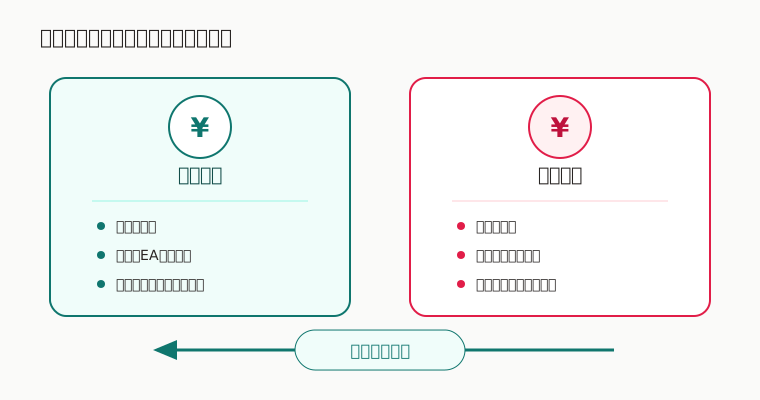
本番口座は、実際のお金で取引する口座です。 デモ口座との主な違いを先に整理します。
| 項目 | デモ口座 | 本番口座 |
|---|---|---|
| 取引するお金 | 仮想のお金 | 実際のお金 |
| 入金 | 不要 | 取引を始める前に必要 |
| 必要書類・本人確認 | ブローカー設定と適用法令による | ブローカー設定と適用法令による |
| 利益の出金 | できない | できる |
| 価格・約定 | 練習用の環境 | 実際の市場環境の影響を受ける |
| 利用期限 | 設けられる場合がある | 業者との契約による |
必要書類・本人確認は、ブローカーの設定と適用法令により異なります。 使える銘柄、初期残高などの仕様も業者により異なります。 申込み画面と公式の案内を確認してください。
開設前にMT5とEAへ対応しているか確認する
デモ口座があっても、必ずMT5を使えるとは限りません。 また、MT5に対応していてもEA(自動売買プログラム)の利用条件は別です。
| 開設前の確認 | 確認する場所 |
|---|---|
| デモ口座でMT5を使えるか | 業者のデモ口座案内 |
| デモ口座でEAを使えるか | 自動売買の利用条件 |
| 利用期限があるか | デモ口座の注意事項 |
| 期限後に作り直せるか | よくある質問・サポート |
利用条件が見つからない場合は、申込み前に業者へ問い合わせてください。
国内業者では申込みから3つの情報の受取りまで進める
画面の名称や入力項目は業者により異なります。 一般的には、次の順番です。
手順1:業者の公式サイトからデモ口座を選ぶ
検索広告ではなく、業者の公式サイトを開きます。 「デモ口座」「無料デモ」などの案内を選んでください。

うまくいっていれば、デモ口座専用の申込み画面が表示されます。 そうならない場合は、本番口座の申込み画面を開いていないか、URLと見出しを確認してください。
手順2:必要事項と口座条件を入力する
メールアドレスなどの必要事項を入力します。 口座タイプ、仮想残高、レバレッジなどを選ぶ画面が出る場合もあります。
この段階では、取引ツールにMT5が選ばれているかを確認してください。 選べる条件と初期値は業者により異なります。
うまくいっていれば、確認画面または申込み完了画面へ進みます。 そうならない場合は、未入力欄、メールアドレスの形式、同意欄を上から見直してください。
手順3:届いたメールを開いて口座を有効にする
業者から届く案内メールを開きます。 確認用リンクを押して初めて口座が作られる場合があります。
うまくいっていれば、口座開設の完了表示、または認証情報の案内が確認できます。 そうならない場合は、迷惑メールフォルダと入力したメールアドレスを確認し、再送機能があれば利用してください。
手順4:ログインに使う基本の3つの情報を保存する
開設完了画面またはメールに表示された情報を控えます。 通常使う基本情報は次の3つです。
| 情報 | 何を表すか | 間違えやすいもの |
|---|---|---|
| ログインID | MT5の取引口座番号 | 業者マイページの会員ID |
| パスワード | MT5の取引口座へ入るための文字列 | マイページのパスワード、閲覧専用パスワード |
| サーバー名 | 口座が置かれている接続先 | よく似た本番用サーバー、別のデモ用サーバー |
うまくいっていれば、3つすべてを一組として保存できます。 そうならない場合は、メール本文、添付資料、業者のマイページを確認し、不明な項目は業者へ問い合わせてください。
ブローカーが有効にしている場合は、パスキー、OTP、証明書などの追加認証も必要です。 案内に追加認証の記載がないか確認してください。
パスワードを平文のメモや共有端末に残すのは避け、 パスワード管理アプリなど、自分だけが確認できる場所に保存します。
デモ口座には期限と実際のレートとの差がある
デモ口座は、本番口座を完全に再現するものではありません。 特に次の制限があります。
| 制限 | 起きること | 対応 |
|---|---|---|
| 利用期限 | 一定期間使わないと失効する場合がある | 期限と再開設の方法を控える |
| 配信レート | 本番口座と価格や更新のされ方が異なる場合がある | デモの成績を本番の保証にしない |
| スプレッド | 本番と同じにならない場合がある | 口座条件を分けて記録する |
| 約定 | 注文の通りやすさを完全には再現できない | 本番移行時は別に確認する |
| 銘柄・取引時間 | 選べる範囲が限られる場合がある | 業者の仕様を確認する |
期限やレートの扱いは業者により異なります。 デモ口座で利益が出たという理由だけで、本番へ急いで移らないでください。
基本情報と追加認証の有無を確認できれば次へ進める
最後に、次の状態になっているか確認します。
| チェック | 完了の目安 |
|---|---|
| MT5対応のデモ口座を開いた | 申込み完了の案内がある |
| ログインIDを控えた | 取引口座番号を確認できる |
| パスワードを安全に保存した | マイページ用と区別できる |
| サーバー名を控えた | 文字列を省略せず確認できる |
| 追加認証を確認した | パスキー、OTP、証明書などの要否が分かる |
| 利用期限を確認した | 失効条件を説明できる |
次に読むもの
MT5、EA、VPSがどうつながるかを、ここで一度確認しておくと迷いにくくなります。
※当サイトは自動売買に関する技術情報を提供するものであり、 投資勧誘・投資助言を目的としたものではありません。 取引の判断はご自身の責任で行ってください。
最終更新: 2026-08-19
