
バックテストの基本──ストラテジーテスターの最初の一歩
MT5のストラテジーテスターでEAを一度実行し、損益グラフ、プロフィットファクター、最大ドローダウンを見るところまでを説明します。
注: この記事は現在、実機での再検証と画面キャプチャの追加を進めています。手順の大枠は変わりませんが、細部の表記はお使いのバージョン・業者により異なる場合があります。
EAがチャート上で動いても、その特徴は短時間では分かりません。 そこで、過去の値動きデータを使って動作を試します。
この作業をバックテストといいます。 MT5では「ストラテジーテスター」という機能を使います。
先に結論:最初は3つの結果だけを見る
ストラテジーテスターの結果には、多くの数字が並びます。 最初から全部を理解する必要はありません。
まず見るのは、次の3つです。
| 見るもの | 一言でいうと | 最初の確認 |
|---|---|---|
| 損益グラフ | 口座残高がどう増減したか | 一部の期間だけ急に増えていないか |
| PF | 総利益が総損失の何倍か | 数字だけでなく取引回数も見る |
| 最大DD | 残高または有効証拠金が途中でどこまで大きく減ったか | Balance Drawdown Maximal または Equity Drawdown Maximal の表示名を確認する |
PFはプロフィットファクターの略で、総利益を総損失で割った値です。
MT5のドローダウンには、Balance/EquityとAbsolute/Maximal/Relativeの組み合わせがあります。
ここでは Balance Drawdown Maximal または Equity Drawdown Maximal を見ます。
最低限の設定はEA・銘柄・期間・モデル・日付・資金
最初の1回では、次の項目だけを確認します。 表示名はMT5のビルドや業者配布版により異なる場合があります。
| 設定項目 | 何を決めるか | 注意点 |
|---|---|---|
| EA | 試すプログラム | MT5用のEAを選ぶ |
| 銘柄 | テストする価格データ | EAの想定と業者の銘柄名を合わせる |
| 時間足 | 価格を区切る単位 | EAの説明に指定があれば従う |
| モデル | 値動きをどの細かさで再現するか | 精密な方式ほど時間がかかる |
| 期間 | テストする開始日と終了日 | データが存在する範囲を選ぶ |
| 初期証拠金 | 開始時の仮想資金 | EAの条件と比較できる額にする |
銘柄名、使える期間、実ティックデータの有無は業者により異なります。
テストは設定から結果確認まで4段階で進める
手順1:ストラテジーテスターを開く
MT5の「表示」から「ストラテジーテスター」を選びます。 ナビゲーターのEAを右クリックし、「テスト」を選ぶ方法もあります。

うまくいっていれば、画面下部または別枠にテスターの設定画面が表示されます。 そうならない場合は、ウィンドウ下部が折りたたまれていないか、ナビゲーターからEAを右クリックできるか確認してください。
手順2:最低限の条件を設定する
EA、銘柄、時間足、モデル、開始日、終了日、初期証拠金を選びます。 初回は「最適化」を使わず、1組の条件で1回だけ実行します。
モデルには、実ティック、全ティック、1分足OHLC、始値のみなどがあります。 EAの説明に指定がある場合は、その条件を優先してください。
うまくいっていれば、すべての必須項目が選ばれ、開始ボタンを押せる状態になります。 そうならない場合は、EAが一覧にあるか、日付の前後が逆でないか、銘柄を選べるかを確認してください。
手順3:実行して操作ログを確認する
「スタート」を押します。 初回は過去データの取得に時間がかかる場合があります。
うまくいっていれば、進捗が進み、完了後に結果とグラフが表示されます。 そうならない場合は、操作ログの最新行を確認し、「0 ticks」と出るときは次の対処へ進んでください。
手順4:損益グラフ・PF・最大DDを見る
完了後、「結果」と「グラフ」タブを開きます。
うまくいっていれば、グラフと統計値に加え、テストした銘柄、期間、モデルを確認できます。 そうならない場合は、取引回数が0でないか、EAの設定条件とテスト期間を確認してください。
結果は次の順番で読みます。
| 順番 | 見る場所 | 読み方 |
|---|---|---|
| 1 | 損益グラフ | 増減の形と、大きく落ちた区間を見る |
| 2 | 最大DD | 途中の損失に耐えられる設計かを見る |
| 3 | PF | 利益と損失の釣り合いを見る |
PFが高く見えても、取引回数が少なければ判断材料は限られます。 3つを別々に評価せず、同じテスト条件の一組として保存してください。
「0 ticks」は期間と履歴の有無から確認する
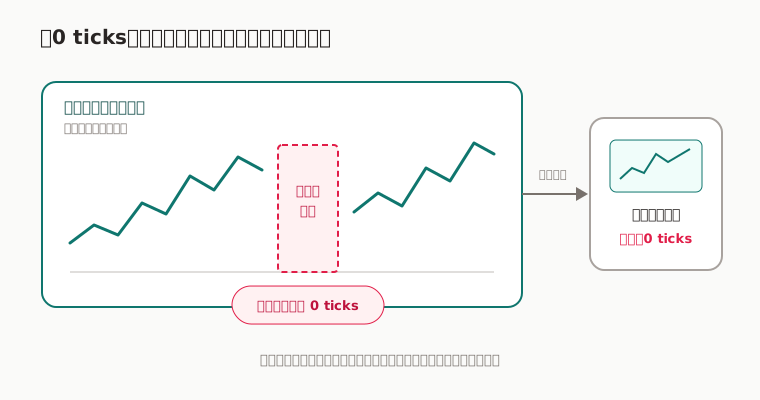
「0 ticks」は、テストに使えるティックが0件だったという表示です。 まず、指定期間にテストできるバーがあるかを確認します。
| 確認順 | 原因の候補 | 対処 |
|---|---|---|
| 1 | 指定期間が週末・休場だけ、または履歴開始前 | 取引日を含み、履歴がある期間へ変更する |
| 2 | 選択銘柄のM1履歴がない、または同期に失敗した | テスタージャーナルで history begins from と同期結果を確認する |
| 3 | 多通貨EAが使う追加銘柄の履歴がない | 追加銘柄のチャートを開き、履歴を事前に取得する |
| 4 | 設定またはEAの初期化でエラーが出た | テスタージャーナルの最新行を確認する |
メインのテスト銘柄では、テスターが利用可能な履歴を自動でダウンロードします。
チャートを開いて過去方向へ表示する方法は、多通貨EAの追加銘柄を事前取得するときの補助策です。
実ティックが不足しても、M1バーがあれば生成ティックへ切り替わるため、それだけで 0 ticks になるとは限りません。
取得できるデータの範囲は業者により異なります。
うまくいっていれば、再実行時にticksの件数が増え、結果が生成されます。 そうならない場合は、期間を短くして再確認し、操作ログと選択条件を保存して業者へ問い合わせてください。
バックテストの数字は条件次第で良く見せられる
バックテストは、期間、銘柄、スプレッド、約定条件、モデル、 EAの入力値を変えると結果も変わります。過去の一部に合うよう何度も調整すれば、 見かけの成績を良くすることもできます。そのため、良い数字が出た1回だけを採用せず、 条件と結果を一緒に保存し、別の期間やデモ口座で確かめてください。 過去の成績は、将来の利益を保証しません。
次に読むもの
バックテストが全体のどの段階にあるかを、最初の地図へ戻って確認してください。
※当サイトは自動売買に関する技術情報を提供するものであり、 投資勧誘・投資助言を目的としたものではありません。 取引の判断はご自身の責任で行ってください。
最終更新: 2026-08-19
